








 Support technique
 Ressources
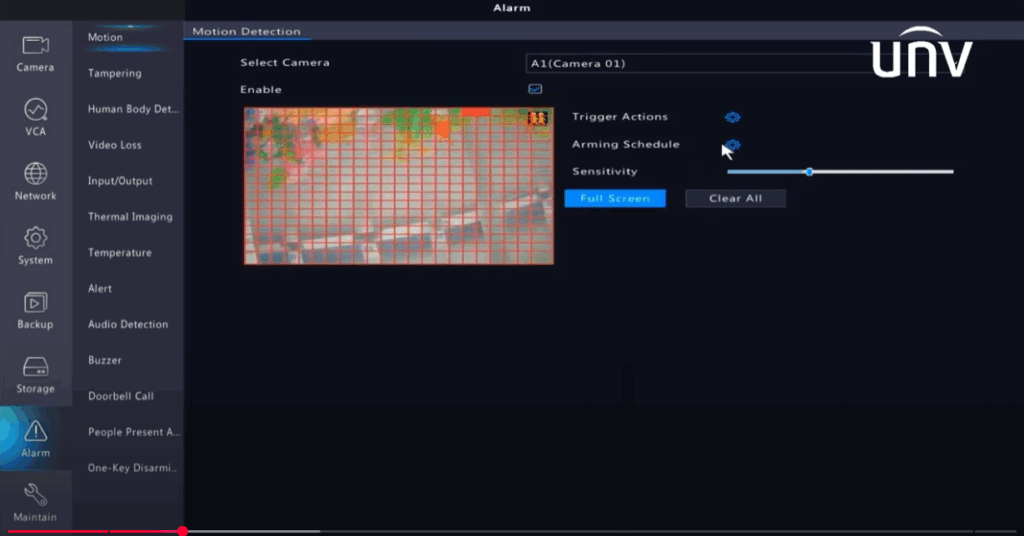
Configurer la fonction de One-Key Disarming sur un NVR Uniview
La sécurité est une priorité absolue, mais certaines alertes peuvent être déclenchées de manière intempestive. Pour mieux gérer ces situations, Uniview propose la fonction Désarmement en un clic (One-Key Disarming). Cette fonctionnalité vous permet de désactiver temporairement les actions déclenchées par une alarme (comme le son ou les lumières) en une seule opération, que ce soit via l’application EZView, l’écran du NVR ou l’interface web.
Dans cet article, nous vous expliquons pas à pas comment configurer cette fonction, selon l’interface que vous utilisez.
Vidéo explicative
Regardez le tutoriel ici
Et voici le tutoriel pour l’interface Web et l’application mobile
Téléchargez la documentation complète ici : https://www.uniview.com/res/202312/12/20231212_1896252_How%20to%20Set%20up%20the%20One-Key%20Disarming%20Function%20on%20a%20Uniview%20NVR_984787_168459_0.pdf
Avant de commencer
Assurez-vous que votre NVR Uniview prend en charge la fonction de désarmement en un clic et que tous les paramètres nécessaires sont correctement configurés. Si malgré tout la fonction ne fonctionne pas comme prévu, n’hésitez pas à contacter le support technique Uniview via leur hotline officielle.
Méthode 1 : Depuis le moniteur du NVR
-
Connectez vous à votre compte administrateur directement sur l’écran du NVR.
-
Accédez au menu : Réglages >Événements > Désarmement à une touche
Configurez les éléments suivants :
-
Mode de désarmement : sélectionnez Désarmer une fois
-
Plage horaire : définissez l’heure de début et de fin du désarmement
-
Types d’actions à désarmer : choisissez les éléments à désactiver (son, lumière, etc.)
-
Canaux concernés : sélectionnez les caméras à désarmer, puis cliquez sur Appliquer
-
Méthode 2 : Depuis l’interface web du NVR
-
Connectez vous à l’interface web de votre NVR.
-
Allez dans Réglages > Événements > Désarmement à une touche
-
Paramétrez les éléments suivants :
-
Mode : Désarmer une fois
-
Heure de désarmement : définissez l’heure de début et de fin
-
Actions à désactiver : (son, lumière)
-
Canaux : sélectionnez les caméras à désarmer puis cliquez sur Save
-
Méthode 3 : Depuis l’application EZView
-
Ouvrez l’application EZView et connectez-vous.
-
Allez dans : Device Config > [Votre NVR] > (icône flèche) pour afficher les caméras.
-
Touchez la caméra à configurer, puis allez dans Settings > Alarm > Disarm Alarm Linkage
-
Réglez les paramètres suivants :
-
Sélectionnez l’équipement à désarmer, puis définissez l’heure de début et de fin
-
Appuyez sur OK pour enregistrer
-
Remarque : si la fonction ne fonctionne pas via EZView, mettez à jour votre NVR et vos caméras, puis refaites la configuration depuis le NVR.
Besoin d’aide pour configurer votre NVR Uniview ou résoudre un problème de désarmement ?
Contactez-nous dès maintenant via notre formulaire de contact pour obtenir un accompagnement personnalisé par nos experts !
 Services
 Solutions métiers
 Marques