






 Support technique
 Ressources
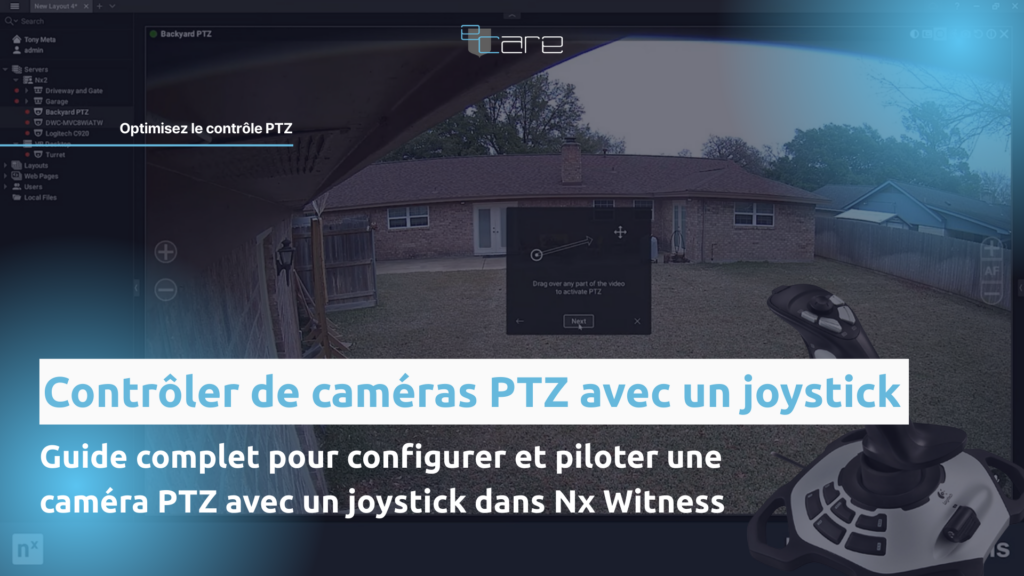
Savoir contrôler des caméras PTZ dans Nx Witness avec un joystick : on vous explique tout
Les caméras PTZ (Pan-Tilt-Zoom) permettent une surveillance dynamique : suivi d’un individu, inspection d’une zone précise, lecture de plaque, contrôle logistique, etc.
Dans ce contexte, l’utilisation d’un joystick améliore considérablement le confort et la précision de pilotage.
Dans cet article, nous allons voir :
- Pourquoi utiliser un joystick ?
- Comment le configurer correctement dans Nx Witness (Windows uniquement)
- Un exemple concret avec le Hanwha SPC-2001
- L’utilisation de périphériques USB alternatifs (manettes Xbox, PS5, etc.)
- Les alternatives sans passer par Nx Witness
Pourquoi utiliser un joystick pour piloter une PTZ ?
Une précision analogique supérieure
Le joystick permet un contrôle analogique progressif du pan et tilt. Plus vous poussez le levier, plus la caméra se déplace rapidement. Cela apporte :
- des mouvements plus fluides,
- un suivi plus naturel,
- un meilleur contrôle des vitesses lentes,
- une meilleure réactivité en exploitation.
Un confort opérateur
Dans un environnement de supervision active, le joystick réduit la fatigue liée à l’usage intensif de la souris.
Une utilisation intuitive
Les boutons programmables permettent d’accéder rapidement à des fonctions utiles :
- presets PTZ,
- layouts,
- fonctions de focus,
- actions personnalisées.
Compatibilité officielle Nx Witness
La fonctionnalité joystick est :
- ✅ Officiellement supportée sous Microsoft Windows uniquement
- ⚠️ D’autres systèmes d’exploitation peuvent fonctionner, mais des problèmes peuvent survenir.
Joysticks officiellement supportés
- Axis T8311
- Hanwha Techwin SPC-2000
- Hanwha SPC-2001 (modèle actuel recommandé)
Important : le SPC-2000 n’est plus fabriqué. Le SPC-2001 est le modèle actuellement commercialisé et pleinement compatible.
Les autres joysticks USB peuvent également fonctionner, mais certaines fonctionnalités peuvent être limitées.
Installation initiale (procédure officielle Nx)
- Fermez le Desktop Client Nx Witness.
- Branchez le joystick en USB.
- Windows détecte automatiquement le périphérique et installe les pilotes nécessaires.
- Ouvrez le Desktop Client.
- Ouvrez une caméra PTZ.
- Cliquez sur l’icône PTZ avec la souris.
- Utilisez le joystick pour piloter la caméra.
Fonctionnement standard d’un joystick
- Mouvement du levier → contrôle Pan / Tilt
- Rotation du levier → contrôle Zoom In / Out (si joystick 3 axes)
Remarque : lorsque vous contrôlez une caméra PTZ IP via un joystick analogique, un léger délai peut être perceptible entre le mouvement physique et l’action réelle de la caméra. Les actions PTZ s’appliquent uniquement à la caméra sélectionnée dans la scène du Desktop Client.
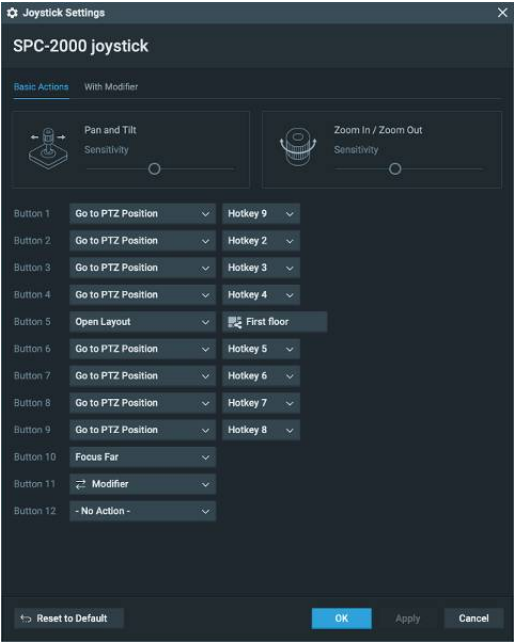
Configuration avancée : Joystick Settings
Les joysticks officiellement supportés donnent accès à des réglages avancés dans :
Main Menu → Joystick Settings
Cette fenêtre contient deux onglets :
- Basic Actions
- With Modifier
Onglet “Basic Actions”
Cet onglet permet :
- d’ajuster la sensibilité PTZ,
- de configurer les boutons du joystick.
Pour la sensibilité :
- curseur vers la gauche → sensibilité réduite,
- curseur vers la droite → sensibilité augmentée.
Note : si le joystick ne possède que deux axes, le réglage de sensibilité Zoom n’est pas affiché.
Actions configurables par bouton
Chaque bouton peut être associé à une action :
- Focus Near
- Focus Far
- Autofocus
- Go to PTZ position (preset) – nécessite de choisir un hotkey / preset
- Open Layout – nécessite de choisir un layout spécifique
- Set to Fullscreen
- Next Camera on Layout
- Previous Camera on Layout
- Modifier – nécessite une configuration supplémentaire dans l’onglet “With Modifier”
Important : toutes les modifications doivent être enregistrées via Apply ou OK avant de quitter la fenêtre.
Onglet “With Modifier”
Cet onglet est désactivé tant qu’aucun bouton n’est défini comme Modifier dans “Basic Actions”.
Il permet d’attribuer une action secondaire à chaque bouton. Cette action secondaire s’active lorsque vous maintenez le bouton “Modifier” appuyé.
Exemple : si le bouton 11 est défini comme “Modifier”, vous pouvez configurer le bouton 1 pour ouvrir un layout lorsque le bouton 11 est maintenu. Sans le bouton 11, le bouton 1 conserve son action principale (ex : aller à un preset PTZ).
Important : cliquez sur Apply ou OK pour sauvegarder.
Exemple : Hanwha SPC-2001
Le Hanwha SPC-2001 est aujourd’hui le joystick recommandé pour Nx Witness. Il remplace le SPC-2000, désormais arrêté.
- USB Plug & Play
- 3 axes (pan / tilt / zoom par rotation)
- boutons configurables
- intégration native dans “Joystick Settings”
- modèle actuel disponible à la vente
🎥 Démonstration vidéo (chaîne YouTube) :
Peut-on utiliser une manette Xbox ou PS5 ?
Oui, dans certains cas. Si le périphérique est reconnu par Windows comme un contrôleur de jeu, il peut fonctionner dans Nx Witness.
Exemples :
- manette Xbox
- manette PS5
- joystick USB générique
En revanche :
- le mapping des boutons peut être limité,
- les fonctions avancées ne sont pas garanties.
🎥 Exemple vidéo :
Alternatives sans passer par Nx Witness
1️⃣ Joystick propriétaire + décodeur
Architecture classique CCTV : joystick + décodeur IP/HDMI pour piloter la PTZ et afficher la vidéo.
- ✅ robuste et stable
- ✅ pas besoin de PC
- ✅ adapté aux postes “gardiennage / salle de contrôle”
- ⚠️ écosystème parfois fermé (marque / modèle)
2️⃣ Joystick propriétaire avec sortie HDMI intégrée
Certains équipements intègrent directement l’affichage HDMI et le contrôle PTZ dans un même boîtier.
- ✅ installation très simple (boîtier + écran)
- ✅ latence faible
- ✅ poste autonome
- ⚠️ moins de flexibilité qu’un VMS (recherche, multi-sites, droits, etc.)
Conclusion
L’utilisation d’un joystick avec Nx Witness améliore significativement la précision, la rapidité d’intervention et le confort opérateur.
Pour une intégration fiable et supportée :
- utilisez un poste opérateur sous Windows,
- privilégiez un modèle officiellement supporté,
- recommandation actuelle : Hanwha SPC-2001.
Attention : sous Linux, cette fonctionnalité n’est pas officiellement supportée à ce jour (et peut être considérée comme expérimentale selon les environnements). Pour une exploitation sans surprise, privilégiez Windows côté poste opérateur.
Nous sommes là pour répondre à vos questions ou bien si vous souhaitez une démo personnalisé !
Je souhaite contacter l'équipe eCare Services
 Solutions métiers
 Marques